Kostenlose Virtuelle Tastatur für Windows
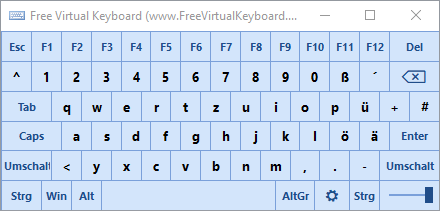
Eine kostenlose, leichte, mehrsprachige und fingerfreundliche Bildschirmtastatur
Wenn Sie viel Zeit damit verbringen, auf Ihrem mobilen Computer E-Mails zu beantworten oder Notizen zu schreiben, und Sie die Hardware-Tastatur unkomfortabel oder zu klein finden, kann eine softwarebasierte Bildschirmtastatur die erwünschte Verbesserung bieten. Diese praktische Tastatur hat Tasten, die groß genug sind, um mit den Fingerspitzen getippt zu werden.
Die Kostenlose Virtuelle Tastatur ist auf allen Windows-basierten PCs mit einem Touchscreen (Surface Pro, Tablet-PC und Panel-PC) einsetzbar und macht jeden Monitor zur Eingabefläche.
Die Kostenlose Virtuelle Tastatur ermöglicht es auch Menschen mit eingeschränkter Bewegungsfähigkeit, Daten unter Verwendung eines Zeigegeräts (Maus, Trackball, Head-Pointer oder Stift) einzugeben.
Größe, Farbe und Transparenz mit einem Klick ändern
Sie können die Größe, Farbe und Transparenz der Tastatur jederzeit mit nur einem Klick ändern. Im Vollbildmodus passt sich die virtuelle Tastatur beim Aufruf automatisch der Bildschirmbreite an. Das bedeutet, dass sie sowohl im Hoch- als auch im Querformat funktioniert, was andere Tastaturen nicht zuverlässig bieten.
Autowiederholfunktion
Die Funktion Autowiederholung (eine gedrückt gehaltene Taste wiederholt fortlaufend das gleiche Zeichen) funktioniert automatisch. Alle relevanten Tasten wiederholen das Zeichen, wenn sie gedrückt gehalten werden — so können Sie schnell eine lange Zeile löschen, in einem Dokument vorspulen oder eine Pfeiltaste zum Scrollen halten.
Vom portablen USB-Stick ausführen
Die Kostenlose Virtuelle Tastatur ist eine vollständig portable Anwendung. Das bedeutet, dass Sie sie auf jeden USB-Stick laden und direkt von dort ausführen können. Auf diese Weise haben Sie Ihre interaktive Tastatur immer dabei, an jedem Computer.
Die Einstellungen werden in der Datei FreeVK.ini gespeichert, die Sie im Installationsordner des Programms finden. Wenn dies nicht möglich ist, werden die Einstellungen in der Registry gespeichert.
In jeder Sprache tippen
Die Kostenlose Virtuelle Tastatur unterstützt alle in Windows installierten Tastaturlayouts. Tippen Sie auf Deutsch, Englisch, Französisch, Spanisch, Italienisch, Russisch, Chinesisch, Arabisch, Hebräisch oder jeder anderen Sprache — auch alternative Layouts wie Dvorak oder Colemak werden unterstützt. Klicken Sie auf der Tastatur auf Einstellungen, dann auf Spracheinstellungen, um ein neues Layout hinzuzufügen.
Sechs Tastaturstile und Farbthemen
Wählen Sie zwischen sechs visuellen Stilen der Bildschirmtastatur — von einer kompakten, tabletfreundlichen Anordnung bis zu einer vollständigen Multimedia-Tastatur mit Zusatztasten. Wählen Sie ein Farbschema, das zu Ihrem Desktop passt, oder stellen Sie die Tastatur teilweise transparent ein, um die darunterliegende Anwendung beim Tippen zu sehen.
Für Touchscreens, Tablets und Barrierefreiheit gemacht
Die Kostenlose Virtuelle Tastatur ist für die Fingereingabe auf Touch-Geräten optimiert: übergroße Tasten mit klaren Buchstabenformen, keine versehentlichen Eingaben und eine natürliche Autowiederholung. Die gleichen Eigenschaften machen sie zu einem zuverlässigen Hilfsmittel für Anwender, die keine physische Tastatur benutzen können.
Warum die Kostenlose Virtuelle Tastatur statt der eingebauten Windows-Bildschirmtastatur?
Die in Windows eingebaute Bildschirmtastatur (OSK) hat sich seit Jahren kaum verändert. Die Kostenlose Virtuelle Tastatur bietet zusätzlich eine automatische Vollbild-Anpassung, sechs Tastaturstile, Farbthemen, Transparenz, einen portablen Modus ohne Installation und eine ordentliche Autowiederholung — Funktionen, die der Windows-OSK fehlen.
Brauchen Sie eine virtuelle Tastatur direkt im Browser?
Die Kostenlose Virtuelle Tastatur ist ein Windows-Programm. Wenn Sie einen Mac, ein Chromebook oder ein Handy nutzen oder an einem Arbeitsrechner sitzen, auf dem Sie keine heruntergeladenen Programme starten können, öffnen Sie Qwertia, eine virtuelle Online-Tastatur. Sie ist kostenlos, läuft in jedem Browser, ohne dass Sie etwas herunterladen müssen, und bietet mehr als 20 Tastaturlayouts, Buchstaben mit Akzent, Emojis, Symbole mit Alt-Codes sowie einen Tipptest zur Messung Ihrer Schreibgeschwindigkeit. Schreiben Sie Ihren Text, kopieren Sie ihn und fügen Sie ihn dort ein, wo Sie ihn brauchen.
Häufig gestellte Fragen
Ist die Kostenlose Virtuelle Tastatur wirklich kostenlos?
Ja. Die Kostenlose Virtuelle Tastatur ist Freeware für die private und kommerzielle Nutzung. Es gibt keine Testversion, kein Wasserzeichen, keine Werbung in der App und keine kostenpflichtigen Upgrades.
Welche Windows-Versionen werden unterstützt?
Die Kostenlose Virtuelle Tastatur läuft auf Windows 11, Windows 10, Windows 8.1, Windows 8 und Windows 7. Sowohl 32-Bit- als auch 64-Bit-Editionen werden unterstützt.
Kann ich sie auf einem Touchscreen verwenden?
Ja. Die Bildschirmtastatur ist fingerfreundlich: die Tasten sind groß genug für die Fingerspitzen, und im Vollbildmodus passt sie sich automatisch an die Bildschirmbreite an. Sie funktioniert auf Surface Pro, Tablet-PCs, Panel-PCs und jedem Touchscreen-Gerät unter Windows.
Muss ich sie installieren oder kann ich sie direkt vom USB-Stick starten?
Die Kostenlose Virtuelle Tastatur ist vollständig portabel. Kopieren Sie FreeVK.exe auf einen beliebigen USB-Stick und starten Sie sie direkt — keine Installation erforderlich. Die Einstellungen werden in FreeVK.ini neben der ausführbaren Datei gespeichert, sodass die Anwendung mit allen Ihren Einstellungen mit Ihnen reist.
Kann ich in jeder Sprache tippen?
Ja. Die virtuelle Tastatur nutzt alle in Windows installierten Tastaturlayouts. Um eine neue Sprache hinzuzufügen, klicken Sie auf der Tastatur auf die Schaltfläche Einstellungen und dann auf Spracheinstellungen — dort können Sie jedes beliebige Layout (QWERTZ, AZERTY, Dvorak, Kyrillisch usw.) installieren.
Wie ändere ich Größe, Farbe oder Transparenz der Tastatur?
Klicken Sie mit der rechten Maustaste auf die Tastatur oder öffnen Sie die Einstellungen direkt auf dem Bildschirm: ein Klick reicht aus, um die Größe, das Farbschema oder die Transparenz jederzeit anzupassen. Sie können auch eine feste Größe sperren oder mit „Fit Width" die Tastatur automatisch an die Bildschirmbreite anpassen lassen.
Ist die Kostenlose Virtuelle Tastatur barrierefrei?
Ja. Die Tastatur ist auf Barrierefreiheit ausgelegt — Menschen mit eingeschränkter Bewegungsfähigkeit können mit der Maus, einem Trackball, einem Head-Pointer oder einem anderen Zeigegerät tippen, ohne eine physische Tastatur zu benötigen.
Wo kann ich die Kostenlose Virtuelle Tastatur herunterladen?
Sie können die Kostenlose Virtuelle Tastatur direkt von dieser Seite herunterladen (portable EXE/ZIP oder Installer EXE/ZIP) oder sie aus dem Microsoft Store beziehen.